
- Ingresar a la plataforma
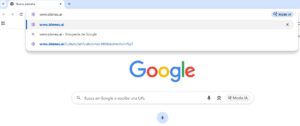
Abre tu navegador web.
Escribe www.icloneau.ai en la barra de direcciones.
Presiona Enter.
- Iniciar sesión
Haz clic en el botón Inicia Sesión.
Escoge tu método de acceso: red social o ingreso de credenciales.
Ingresa tus datos si corresponde.
- Revisar Panel
Al iniciar sesión, verás un panel general con las indicaciones principales de tu marca, producto o servicio.
Esta área muestra métricas y accesos rápidos.
- Navegar menú lateral
A la izquierda de la pantalla se encuentra el menú de control.
Permite acceder a los bloques de Expertos con las secciones de “Expertos”, “Integraciones”, e “Interacciones” entre otros.
- Subir materiales al acervo digital
Antes de subir archivos, revisa los formatos admitidos en la plataforma.
Esto asegura que tu información se migre correctamente.
- Crear librería en “Conocimiento”
Haz clic en “Nueva Biblioteca de Conocimiento”.
Escribe un nombre para la librería y presiona Enter.
La librería quedará registrada para recibir archivos.
- Subir archivo a la librería
Dentro de la librería, haz clic en New source.
Selecciona el tipo de archivo según los formatos admitidos.
- Seleccionar origen del video
Si es un video de YouTube, elige la opción correspondiente: canal, enlace, lista o cuenta.
Ingresa la información necesaria y confirma la importación.
- Confirmar selección y subir el contenido
Verifica que el video aparezca correctamente en la lista de resultados después de realizar la búsqueda.
Marca la casilla correspondiente al video que deseas importar.
Haz clic en Subir Videos para iniciar el proceso de carga.
Una vez hayas hecho clic en Subir Videos, el sistema comenzará a procesar el archivo automáticamente.
Durante la carga, observarás barras horizontales de color verde que indican el progreso de la importación.
Espera hasta que las barras de progreso se completen en su totalidad.
- Verificar la carga del contenido y finalizar
Cuando el proceso haya finalizado, haz clic en Cerrar.
El archivo quedará alojado en el sistema y visible dentro de la librería correspondiente, confirmando que la carga se realizó correctamente.